今宏电子期刊 - 第十三期—01 NX1847 CAD新功能之三:零件明细表

制图首选项“零件明细表”设置增加新的子节点:
•“制图首选项”对话框中“零件明细表”节点下的首选项现在包含在“工作流”和“标注”子节点下,以便更容易地管理相关设置。
•当编辑“零件明细表”时,在“设置”对话框中,部件列表节点还包含一个新的列子节点。除了列的设置外,列子节点还包含零件列表中的列列表。可以使用此列表添加、删除和移动列。

新的制图首选项:
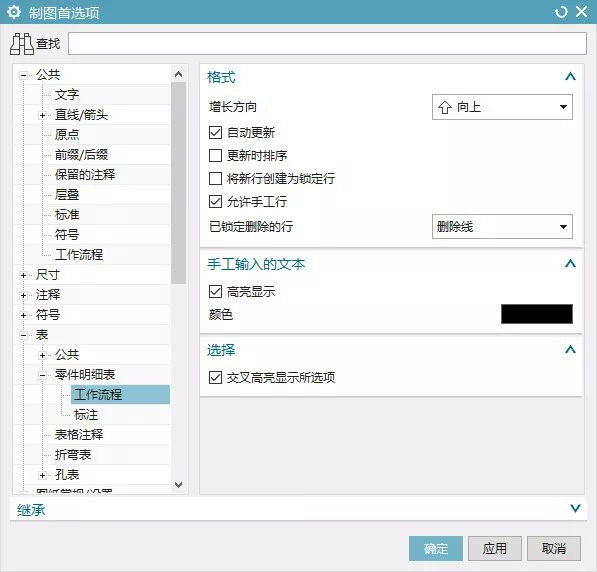
交叉高亮显示选择项
当从装配导航器中选择组件时,将突出显示相应的部件列表行,反之亦然。
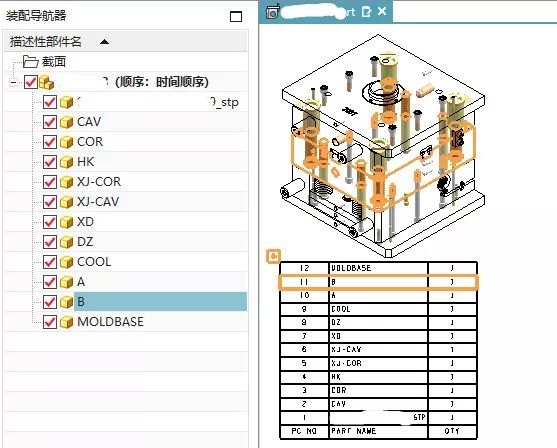
图2 交叉高亮显示选择项
零件列表的新设置:
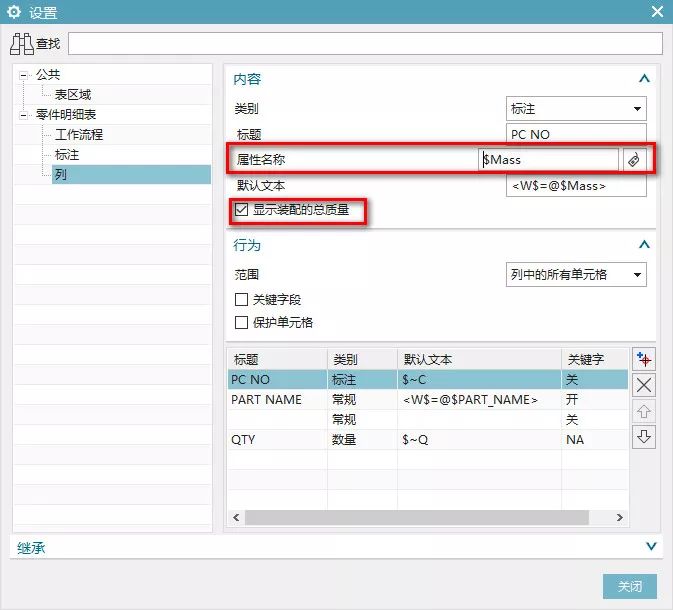
显示装配的总质量
允许使用$mass属性在列中显示子装配子装配和装配的总质量。
指定文本
指定要在组件的部件列表的“数量(QTY)”列中使用的文本。
包括嵌套组件
当列类别为数量(Quantity)时,可以使用以下命令指定要在数量(QTY)列中为子装配、组件和父装配使用的文本:
• 选择父组件 —— 需要从装配导航器中选择父组件。
•(选择的组件和子装配)嵌套的装配数量
•(对于父装配)父装配数量
在哪儿可以找到此功能呢?
-
开启交叉高亮显示选择的组件:图形窗口和装配导航器
应用模块:制图 
命令查找:制图首选项 ——“查找”
在“制图首选项”对话框中:
查找 ——> “交叉高亮显示所选项”
-
在零件明细表中显示装配的总质量:
模块:制图
图形窗口:选择整个零件明细表——>鼠标右键——>设置
步骤:
1. 选择零件明细表——>列节点
2. 在属性名称中,输入“$Mass”
3. 显示“显示装配的总质量”可选项
-
在“数量(QTY)”列,指定父装配和嵌套装配的文本
模块:制图
图形窗口:选择整个零件明细表——>鼠标右键——>设置
查找:嵌套装配数量和父装配数量
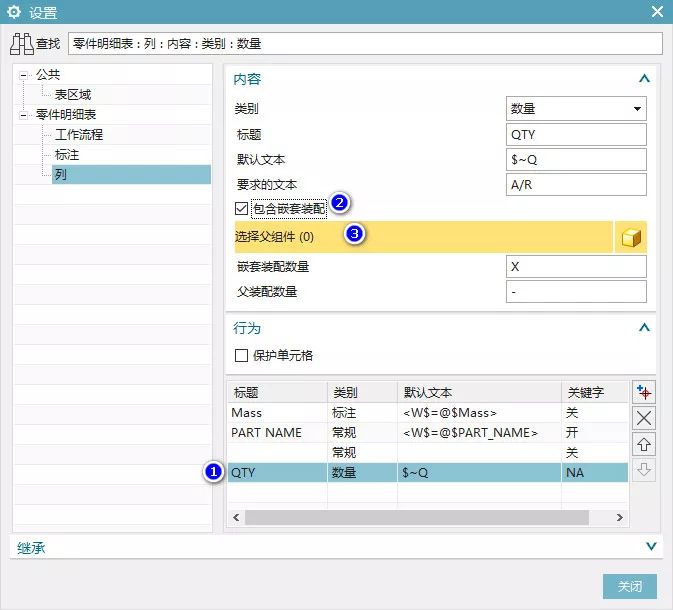
图5 嵌套装配指定文本设置
- END -
广州今宏信息科技有限公司(Gohope)为致力提升企业竞争力的制造型企业及经理人打造一个综合的技术服务平台。帮助企业建立强大的产品研发体系,促进制造企业技术转型,提高运营效率、降低复杂度,从而帮助制造企业加快产品上市时间。